Trove File Explorer für macOS
Eine Windows Explorer Alternative für Mac
Trove ist ein nativer Mac Dateimanager für Menschen, die bereits wissen, wie Windows Explorer funktioniert.
Wenn du von Windows zu macOS gewechselt bist und mit der Arbeitsweise des Finders kämpfst, bietet Trove eine vertraute Alternative. Es bringt die dir aus Windows Explorer bekannte Ordnerhierarchie, Navigation, Dateioperationen und tastaturgesteuerte Arbeitsweise auf deinen Mac.
Du musst die Dateiverwaltung nicht neu lernen, nur weil du das Betriebssystem gewechselt hast.

Wenn du den Windows Explorer kennst, fühlst du dich sofort zu Hause
Trove ist nicht einfach nur eine weitere Finder Alternative. Die App orientiert sich an den Gewohnheiten bei der Dateiverwaltung, die du mit dem Windows Explorer bereits entwickelt hast.
| Gewohnheit aus dem Windows Explorer | Trove auf dem Mac |
|---|---|
| Rekursiver Ordnerbaum | ✓ |
| Ctrl + X / Ctrl + V | Cmd + X / Cmd + V |
| Mit F2 umbenennen | F2 |
| Als Pfad kopieren | Shift + Rechtsklick |
| Direkte Pfadnavigation | Cmd + L |
| Tabs | Cmd + T |
| Mehrere Bereiche | Bis zu 4 |
| Tastaturgesteuerte Navigation | ✓ |
| Vertraute Raster-/Listenansichten | ✓ |
Windows inspirierter Workflow. Native Mac Anwendung.
Trove ist keine Windows Kompatibilitätsschicht und keine Portierung des Windows Explorers. Es ist eine native macOS Anwendung, entwickelt mit SwiftUI, die für die natürliche Verwendung mit macOS konzipiert wurde.
- Quick Look
- Finder Tags
- Dunkelmodus
- macOS Dateiberechtigungen
- Externe Laufwerke
- Netzwerkorte
- Cloud Speicher
Warum suchen Windows Nutzer nach einer Finder Alternative?
Finder ist tief in macOS integriert, funktioniert aber nicht wie der Windows Explorer. Wenn du jahrelang Dateien im Windows Explorer verwaltet hast, können sich einige Finder Konventionen ungewohnt anfühlen – besonders die Navigation durch Ordner und die Ausführung alltäglicher Dateioperationen.
Trove verfolgt einen anderen Ansatz. Statt dich zu zwingen, deine Dateiverwaltung neu zu lernen, bringt Trove die vertraute Explorer Arbeitsweise auf macOS.
Deine Windows Dateiverwaltungsroutine – auf dem Mac
Nach Jahren mit Windows Explorer weißt du bereits, wie du Dateien verwalten möchtest: wo der Ordnerbaum sein soll, wie Kopieren und Verschieben funktionieren und wie du per Tastatur navigierst. Trove ist genau auf diese Erwartungen ausgerichtet.
Die vertrauten Kürzel bleiben erhalten
Bei vielen vertrauten Windows Kurzbefehlen ersetzt du einfach Ctrl durch Cmd. Deine über Jahre aufgebaute Routine muss beim Wechsel zum Mac nicht verschwinden.
| Windows Explorer | Trove auf dem Mac |
|---|---|
| Ctrl + C — Kopieren | Cmd + C — Kopieren |
| Ctrl + X — Ausschneiden | Cmd + X — Ausschneiden |
| Ctrl + V — Einfügen | Cmd + V — Einfügen |
| Ctrl + Z — Rückgängig | Cmd + Z — Rückgängig |
| F2 — Umbenennen | F2 — Umbenennen |
| Ctrl + A — Alles auswählen | Cmd + A — Alles auswählen |
| Navigation mit Pfeiltasten | Vertraute Navigation mit Cmd + Pfeiltasten |
Trove unterstützt auch F2 zum Umbenennen, einschließlich Stapelumbenennung bei mehreren ausgewählten Dateien.
Ein Ordnerbaum, der sich wie erwartet verhält
Trove bietet einen rekursiven, aufklappbaren Ordnerbaum in der Seitenleiste. So navigierst du durch tief verschachtelte Ordner, ohne ständig Fenster zu öffnen und zu schließen. Der Baum folgt deinem aktuellen Ort und zeigt deine Position in der Hierarchie auf einen Blick.
Wenn du jahrelang mit dem Ordnerbaum von Windows Explorer gearbeitet hast, fühlt sich Trove sofort vertraut an.
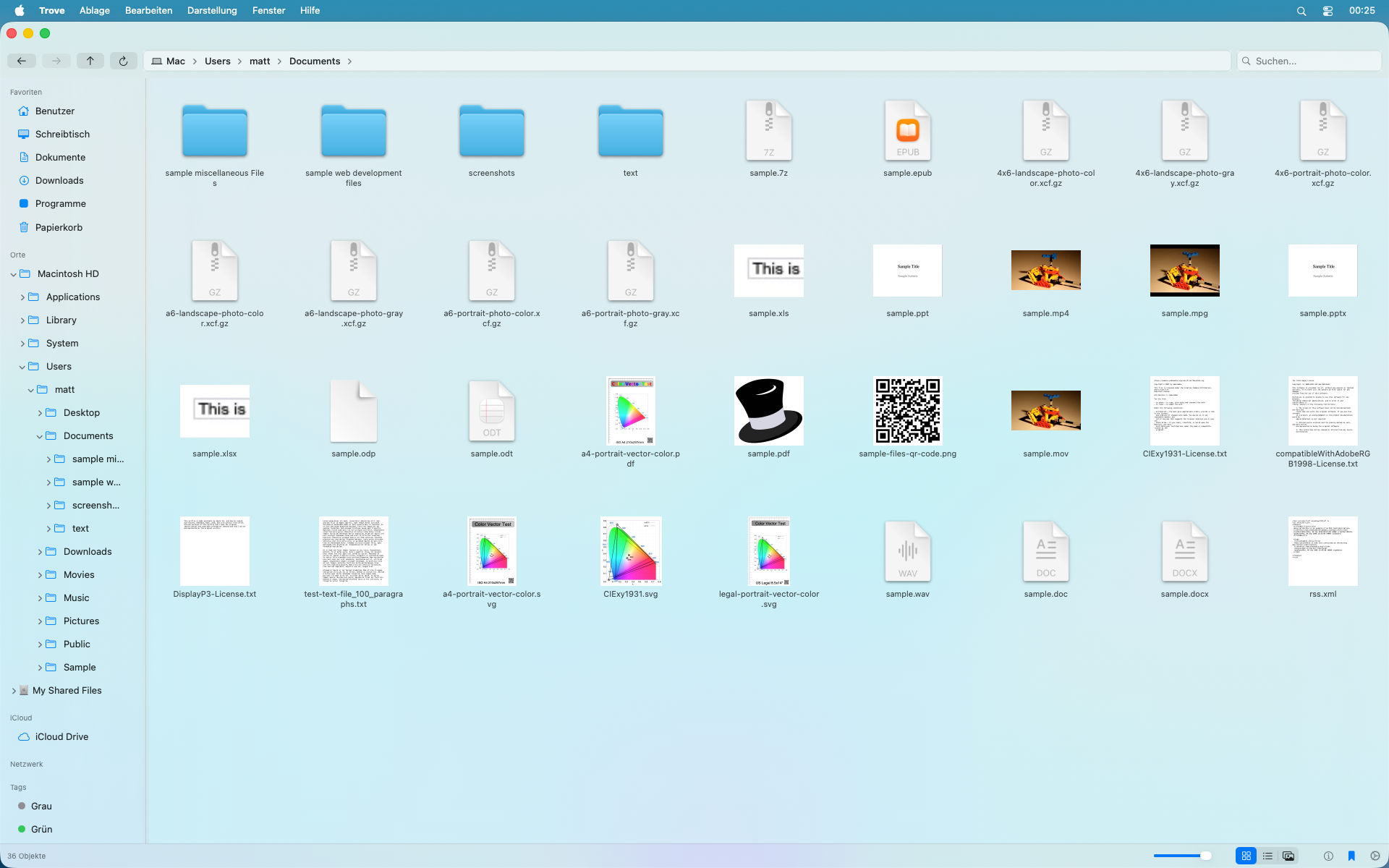
Vertraute Navigation, für macOS gemacht
Trove kombiniert Explorer-artige Navigation mit nativen Mac Konventionen. Navigiere vor und zurück, wechsle in den übergeordneten Ordner, bearbeite den aktuellen Pfad direkt mit Cmd + L, verwende Tabs für verschiedene Orte und wechsle zwischen Raster-, Listen- und Galerieansicht.
- Öffne Dateien per Tastatur und zeige sie mit Quick Look an.
- Durchsuche Ordner rekursiv.
- Greife auf externe Laufwerke, Netzwerkorte und Cloud Speicher zu.
Tabs und Mehrbereichsansicht
Öffne mehrere Ordner in Tabs oder teile einen Tab in unabhängige Bereiche. Wähle einen einzelnen Bereich, eine vertikale oder horizontale Teilung oder ein Layout mit vier Bereichen. Jeder Bereich besitzt eigene Chronik, Ansicht und Dateioperationsstatus.
Trove ist Windows Nutzern vertraut, beschränkt sich aber nicht darauf, Explorer einfach zu kopieren.
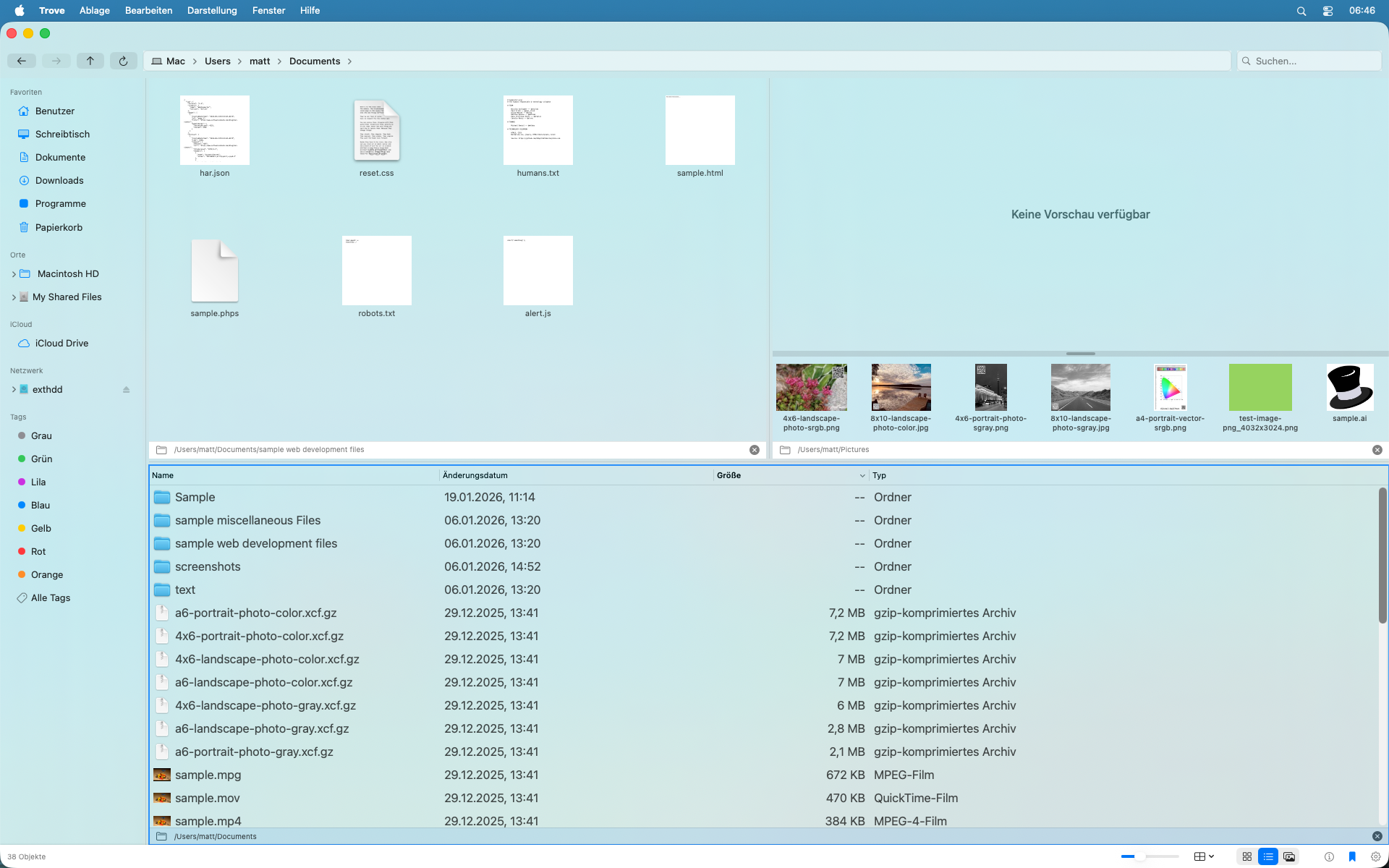
Für Menschen entwickelt, die von Windows wechseln
Vielleicht gefällt dir macOS, aber eines bleibt frustrierend: Finder funktioniert nicht so, wie du es gewohnt bist. Genau dieses Problem löst Trove.
Du solltest nicht Wochen damit verbringen müssen, ein neues Modell für das Durchsuchen, Kopieren, Verschieben und Organisieren von Dateien zu lernen. Mit Trove kann sich der Wechsel wie Windows → Mac anfühlen, nicht wie Windows → Mac → Dateiverwaltung von Grund auf neu lernen.
Ist Trove ein Windows Explorer Klon?
Nein. Trove ist von den vertrauten Arbeitsabläufen des Windows Explorers inspiriert, aber als native macOS App konzipiert – nicht als pixelgenaue Nachbildung.
Es konzentriert sich auf das Wesentliche: Ordnerhierarchie · Tastaturkürzel · Navigation · Tabs · Dateioperationen · vertraute Ansichten, und ergänzt dies um Mac native Funktionen.
Trove ist für dich, wenn …
- Du kürzlich von Windows zu Mac gewechselt bist.
- Du dich nie mit Finder angefreundet hast.
- Du den Ordnerbaum von Windows Explorer vermisst.
- Du Ausschneiden und Einfügen mit Cmd + X / Cmd + V möchtest.
- Du einen klaren, hierarchischen Dateibrowser bevorzugst.
Trove ist möglicherweise nicht für dich, wenn …
Du speziell einen Dual Pane-Dateimanager für extreme Power User im Stil von Norton/Total Commander suchst. Trove verfolgt ein anderes Ziel: den vertrauten Windows Explorer Workflow auf den Mac zu bringen und dabei eine aufgeräumte, native macOS App zu bleiben.
Trove im Vergleich zu Finder
| Finder | Trove | |
|---|---|---|
| Native macOS App | ✓ | ✓ |
| Rekursiver Ordnerbaum | Begrenzt / anderer Ablauf | ✓ |
| Ausschneiden & Einfügen mit Cmd + X / Cmd + V | — | ✓ |
| Umbenennen mit F2 | — | ✓ |
| Tabs | ✓ | ✓ |
| Mehrbereichsansicht | — | Bis zu 4 Bereiche |
| Windows Explorer ähnlicher Ablauf | — | ✓ |
Finder ist Apples Dateimanager. Trove ist der Dateimanager für Menschen, die den Windows Explorer Workflow bevorzugen.
Kurz gesagt
Du weißt bereits, wie man Dateien verwaltet.
Du solltest es nicht noch einmal von vorn lernen müssen. Trove bringt den vertrauten Windows Explorer Workflow auf deinen Mac – mit den Tastaturkürzeln, der Ordnerhierarchie und der Navigation, die du schon kennst, verpackt in einer nativen macOS App.
Wechsle zum Mac. Behalte deine Routine bei der Dateiverwaltung.